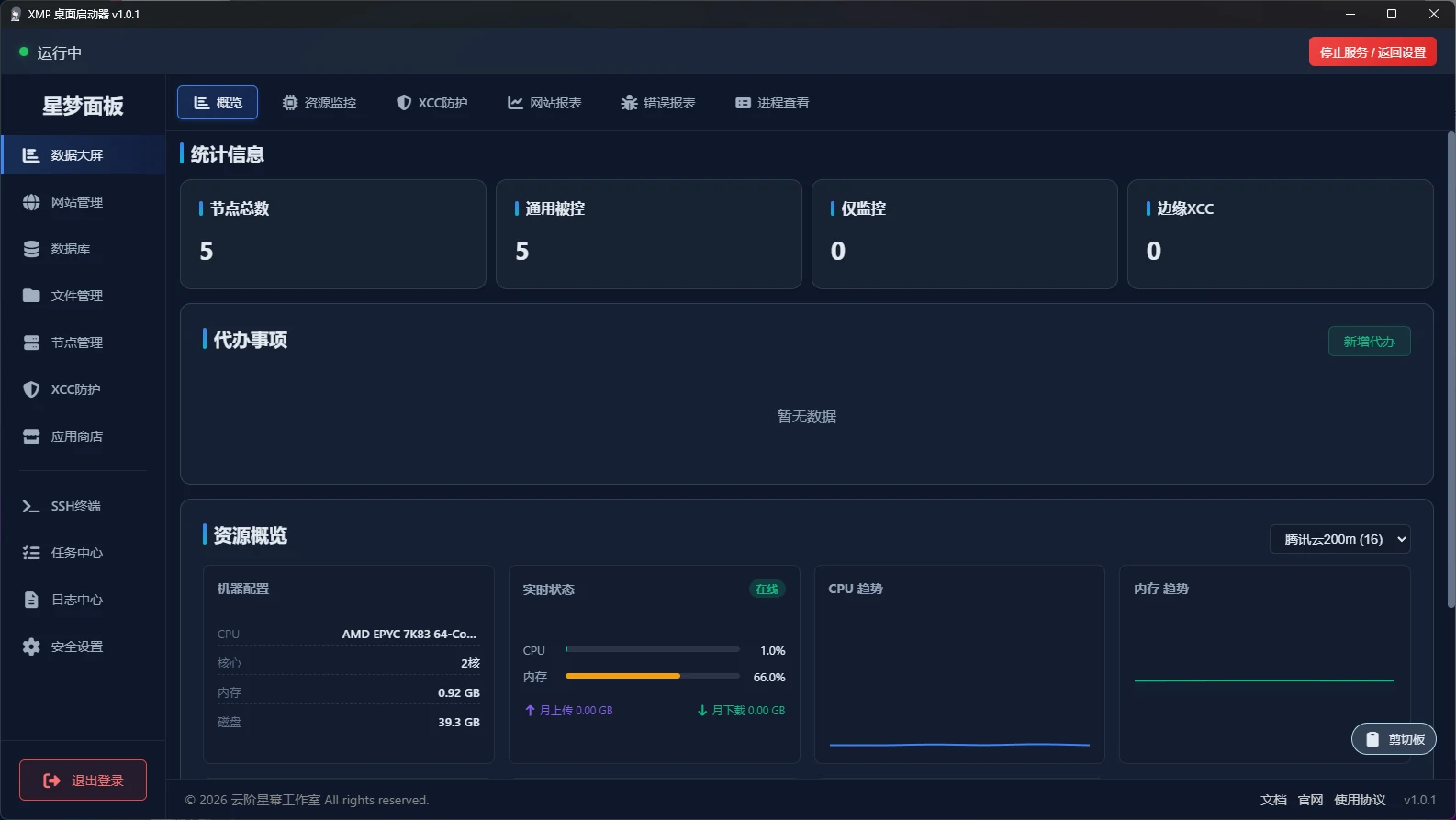
Windows 用户
- 下载
.exe安装包。 - 双击运行,按照提示完成安装。
- 安装完成后,在开始菜单或桌面找到 “XMP桌面启动器” 并打开。
Linux 用户
- 下载对应的
.deb或.rpm安装包。 - 打开终端,进入下载目录。
- 执行安装命令:
Debian/Ubuntu:
sudo dpkg -i 文件名.debCentOS/RedHat:
sudo rpm -i 文件名.rpm - 安装完成后,在应用程序菜单中找到 “XMP桌面启动器” 并打开。

支持 Windows/Linux 桌面版及 Docker 容器化部署
桌面版提供 Windows (.exe) 和 Linux (.deb/.rpm) 安装包,内置图形化启动器,操作简单,适合初学者或个人用户。 MacOS 版本正在计划中。
.exe 安装包。.deb 或 .rpm 安装包。Debian/Ubuntu: sudo dpkg -i 文件名.deb
CentOS/RedHat: sudo rpm -i 文件名.rpm
打开启动器后,您可以看到如下界面:
admin。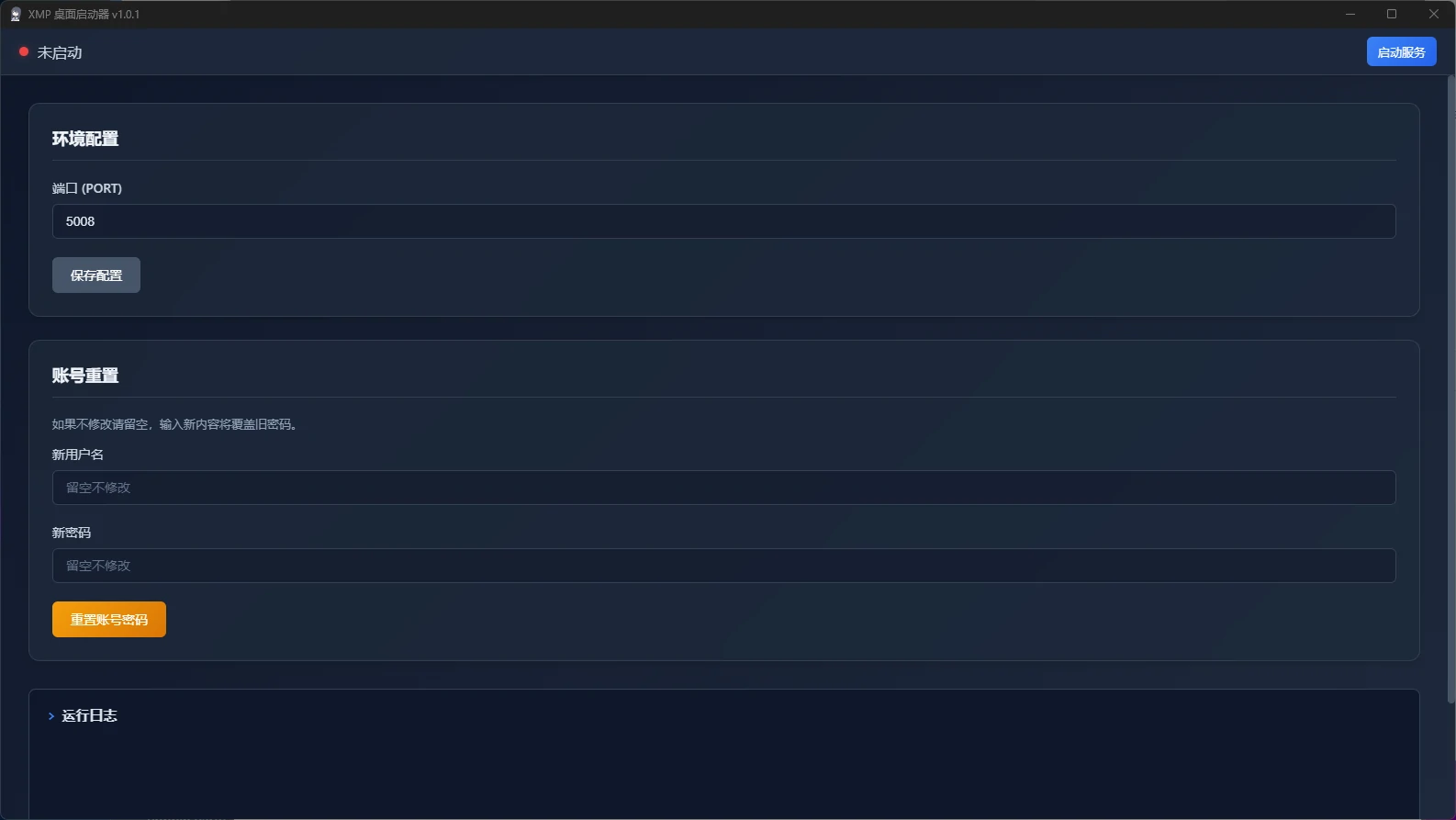
点击右上角的 “启动” 按钮。启动成功后,软件会自动跳转到登录页面。
可以通过 https://localhost : 端口号 在浏览器访问主控。
由于主控采用自签发的 HTTPS 证书,浏览器首次访问时会提示“连接不安全”。这是正常现象。
请点击“高级” -> “继续访问” (或类似选项) 即可进入。
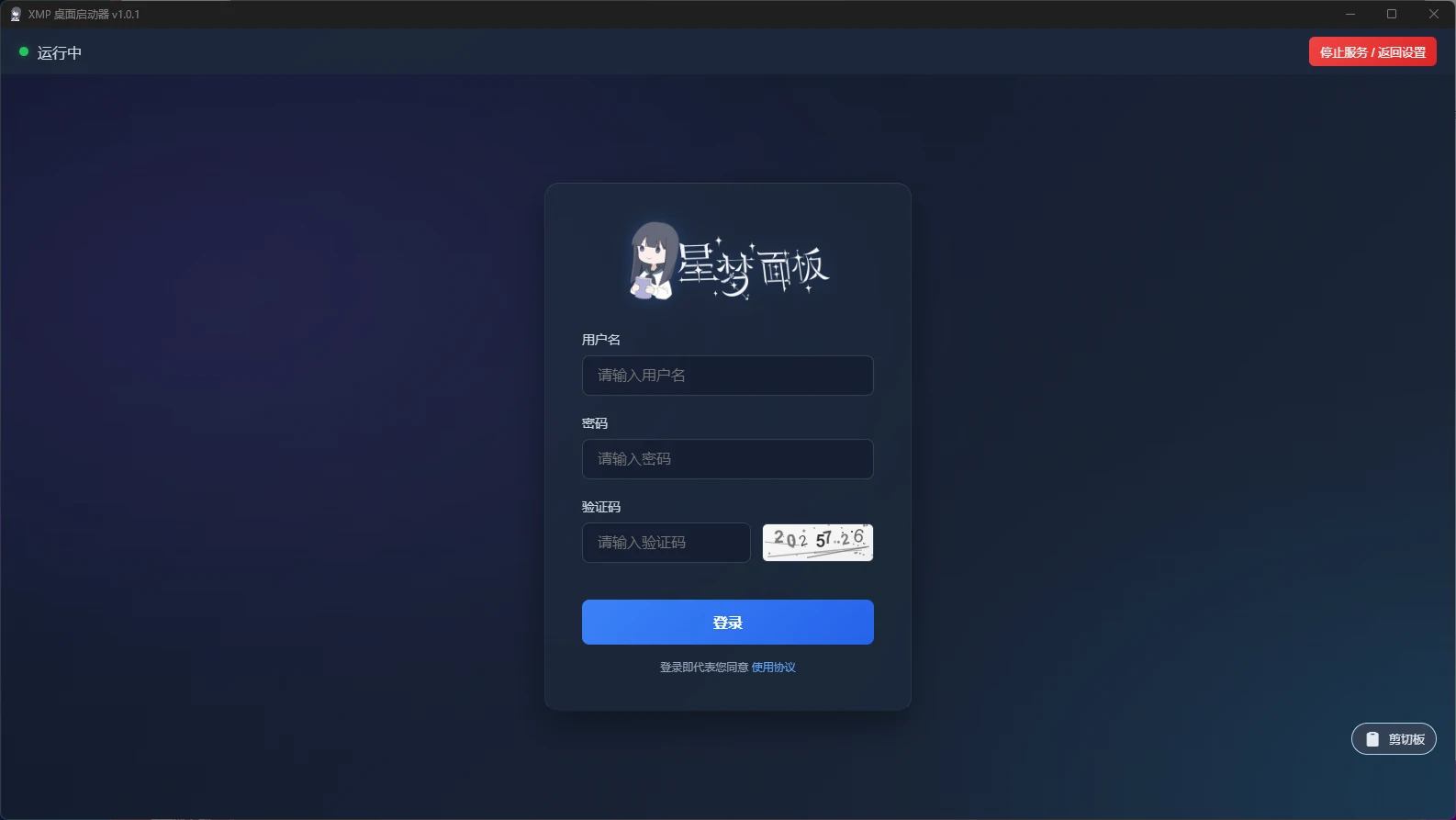
输入账号密码登录后,即可进入主控管理面板。